
✓
先确认设备与来源
用系统浏览器打开极兔官网,确认设备为 ARM64 且支持 APK 安装。Android 版本达到最低要求,并不代表每个厂商机型都已验证。
01 / INSTALL下载并安装
02 / SIGN IN登录自己的账号
03 / CONNECT选择线路并连接
01
下载并安装官方 APK
- 点击“下载官方 APK”,等待浏览器显示下载完成。
- 从下载记录或文件管理器打开刚下载的 APK。
- 如果系统要求允许当前浏览器或文件管理器“安装未知应用”,先确认打开的是本页下载的极兔 APK,再按系统提示授予本次安装所需权限。
- 完成安装后打开“极兔VPN”。不再需要安装权限时,可在系统设置中关闭对应来源的安装授权。
“安装来源授权”与“安全风险警告”是不同提示。若系统明确提示恶意或高风险、文件来源无法确认,请停止安装并联系客服核实。无需关闭系统安全检测。
02
使用邮箱和密码登录
在登录页输入自己的邮箱与密码,然后点击“登录”。尚未注册可点击“注册”;忘记密码时使用“忘记密码?”入口。也可通过会员中心处理账号,再返回 App。
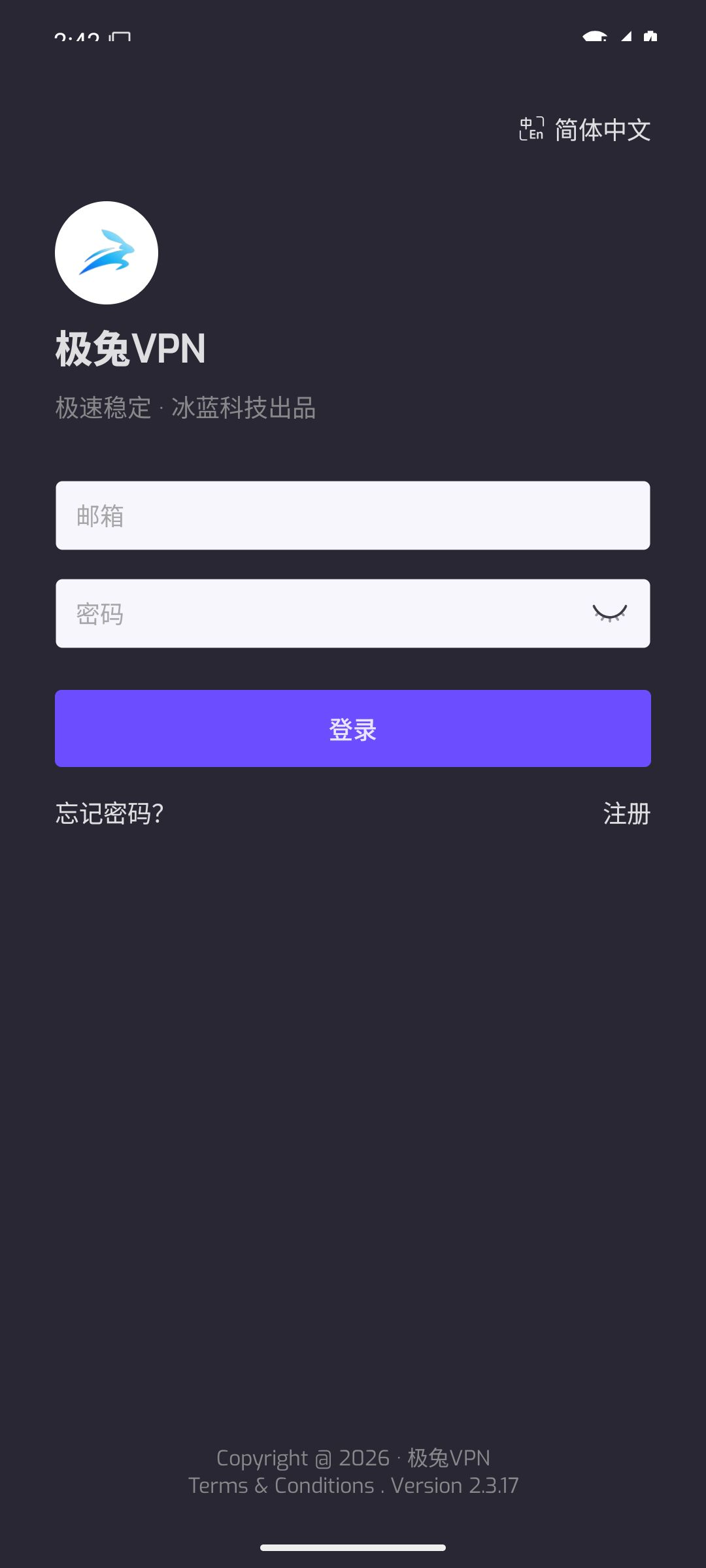
当前 Android 2.3.17 登录页使用邮箱与密码。邮件验证码请用于界面对应的注册或找回操作,不要把邮件验证码填入密码框。
03
选择线路并授权 VPN
- 登录后查看会员权益和可用线路,选择需要使用的线路。
- 点击首页连接按钮。首次连接时,Android 会显示系统 VPN 连接请求;核对应用为极兔VPN后再确认。
- 等待 App 显示连接结果,再打开需要使用的网页检查实际访问。
- 结束使用时回到极兔,主动断开连接。
如果取消系统 VPN 请求,本次连接不会建立。请根据屏幕提示重新发起;按钮动画或延迟数字不等于已经连接成功。
↻
升级与常见问题
如何升级并保留账号?
优先使用 App 的更新提示,或下载本页官方 APK 覆盖安装。更新前先断开;通常不需要卸载旧版。安装器提示签名冲突时,请停止操作并联系客服,避免卸载后丢失本地资料。
提示无法安装或解析包失败
确认 APK 已完整下载、设备支持 ARM64 和 Android 应用安装,并检查剩余空间。重新从官方入口下载;不要从不明网站寻找修改包。
为什么切到后台后断开?
先确认系统网络仍可用,再查看客户端状态。不同厂商的后台和省电策略可能影响应用运行;按照系统对极兔的应用设置检查限制。不要为了排查关闭全局安全防护。
提示会员或流量不足
在会员中心核对到期时间、剩余流量与订单结果。页面刷新或重启 App 不会补发权益;如果已付款但状态不一致,请提供订单号提交工单。